1
Prom.ua
Крок 1: Перехід до експорту в Prom.ua
Зайдіть у кабінет продавця Prom.ua та перейдіть у меню товарів для вивантаження каталогу.
Послідовність дій:
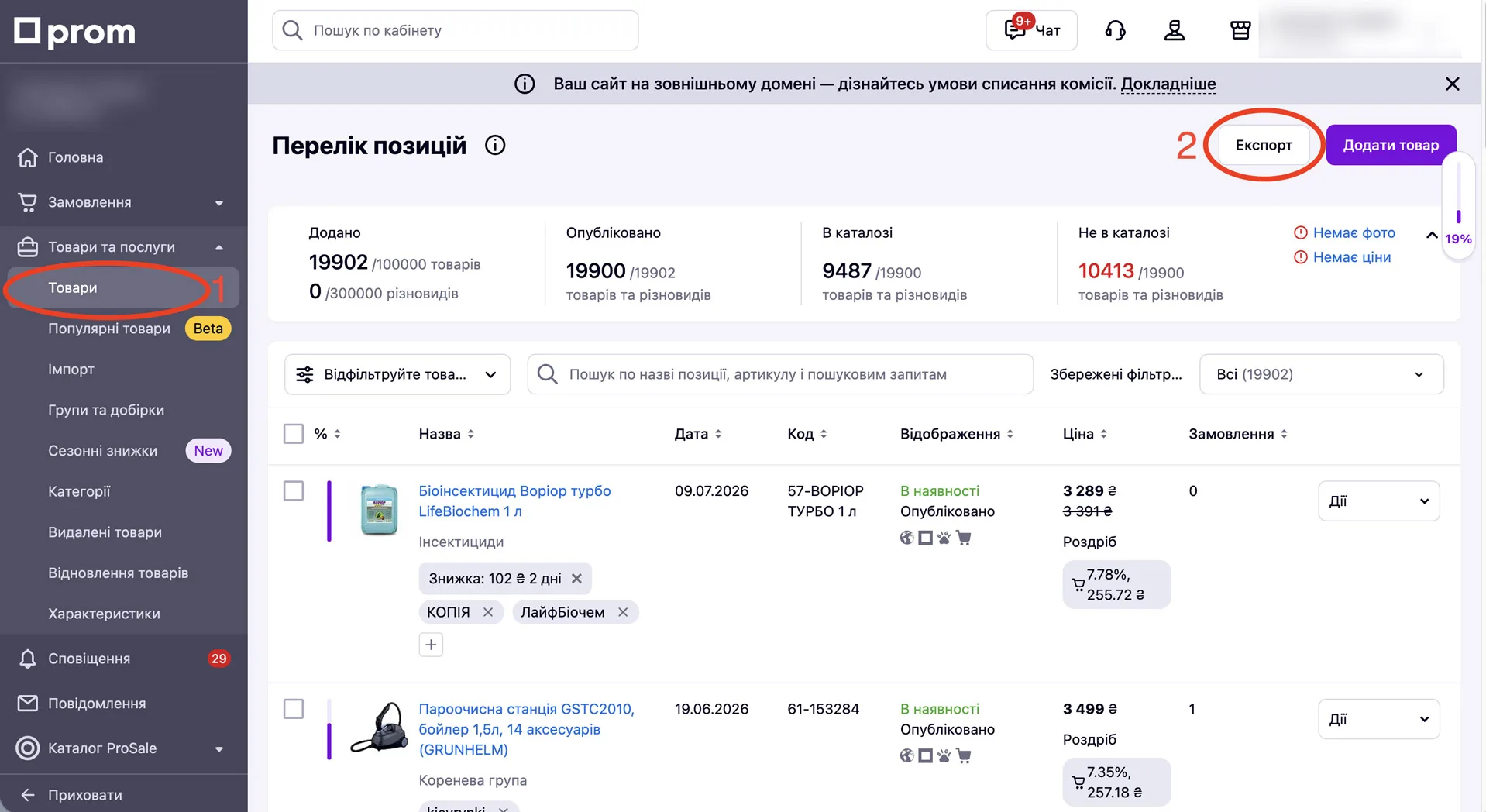
У лівому меню оберіть розділ «Товари та послуги» → «Товари» (позначено цифрою 1).
У правому верхньому кутку списку позицій натисніть кнопку «Експорт» (позначено цифрою 2).
Натисніть для збільшення
2
Формат YML
Крок 2: Налаштування параметрів YML
Оберіть потрібний формат експорту та мову фіду для максимальної швидкості обробки.
Послідовність дій:
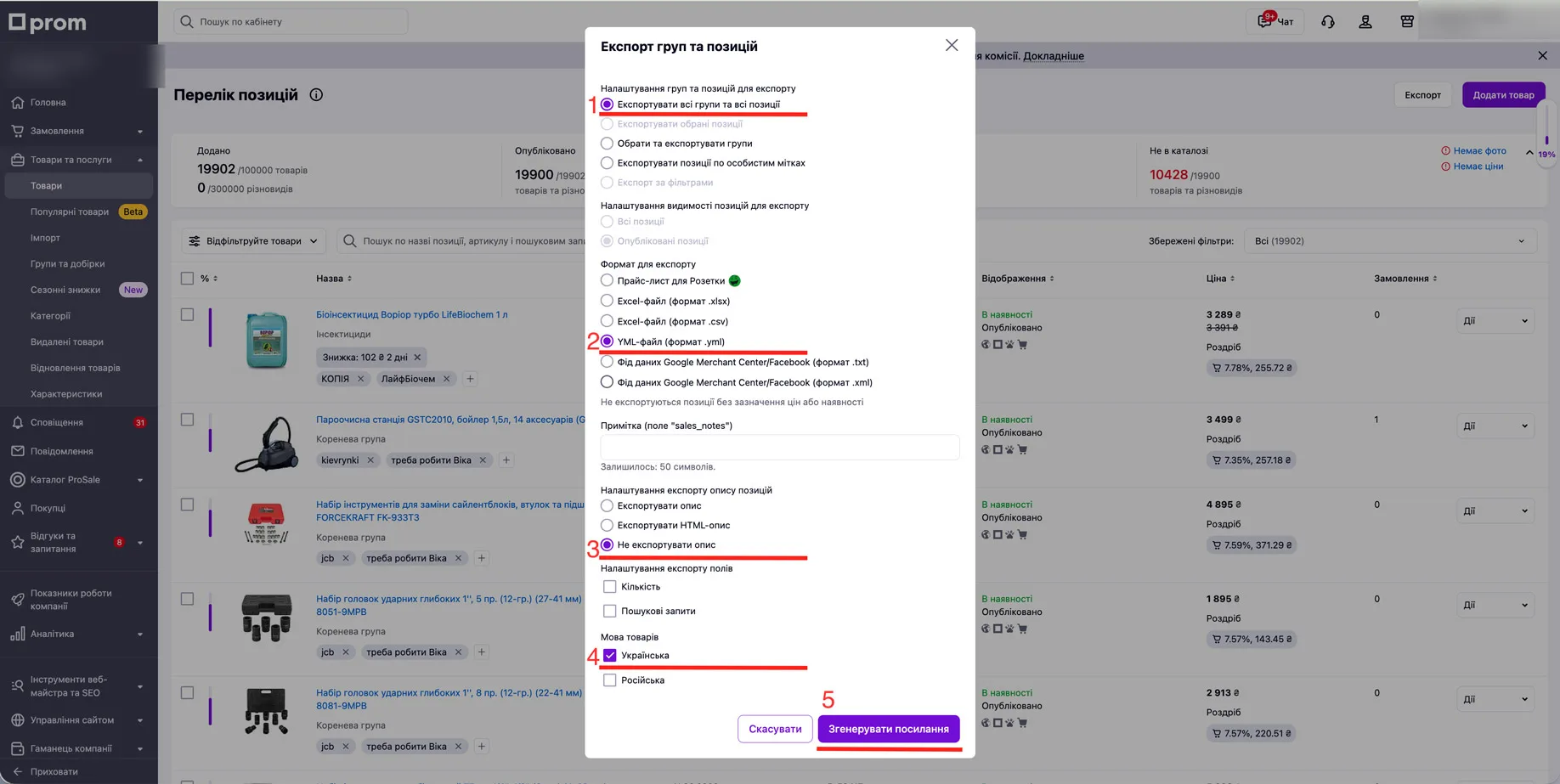
Оберіть «Експортувати всі групи та всі позиції» (1).
У форматі експорту обов’язково оберіть «YML-файл (формат .yml)» (2).
У налаштуваннях опису виберіть «Не експортувати опис» (3) — це значно прискорить конвертацію.
У налаштуваннях мови оберіть «Українська» (4) або іншу мову за потреби.
Натисніть синю кнопку «Згенерувати посилання» (5).
Натисніть для збільшення
3
Отримання URL
Крок 3: Копіювання YML посилання
Скопіюйте згенероване пряме посилання на YML-файл вашого магазину.
Послідовність дій:
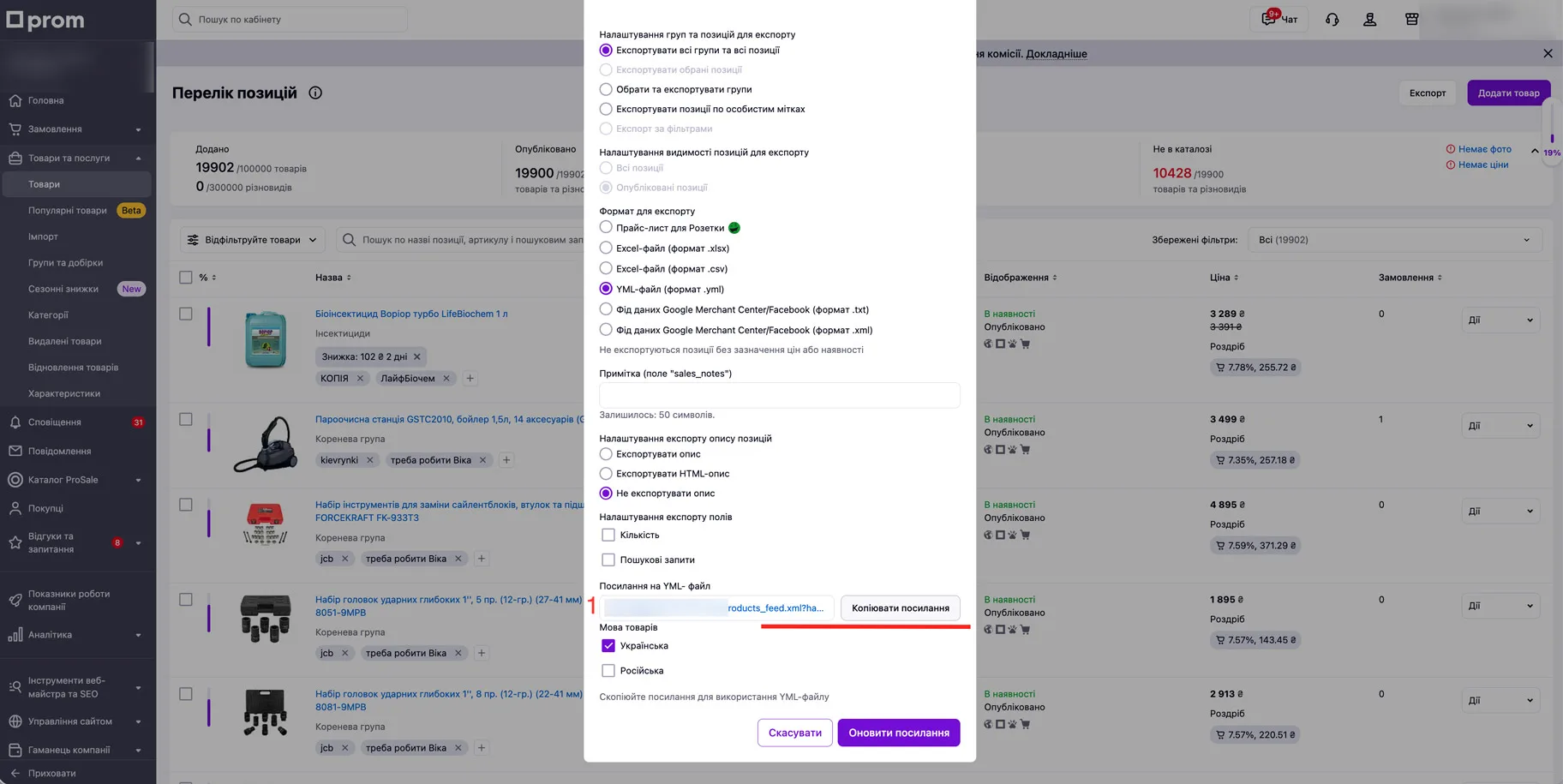
Зачекайте декілька секунд до завершення генерації файлу.
У блоці «Посилання на YML-файл» натисніть кнопку «Копіювати посилання» (1).
Натисніть для збільшення
4
Type Converter
Крок 4: Конвертація у Type Converter
Створіть новий фід у нашому сервісі для побудови ієрархії категорій.
Послідовність дій:
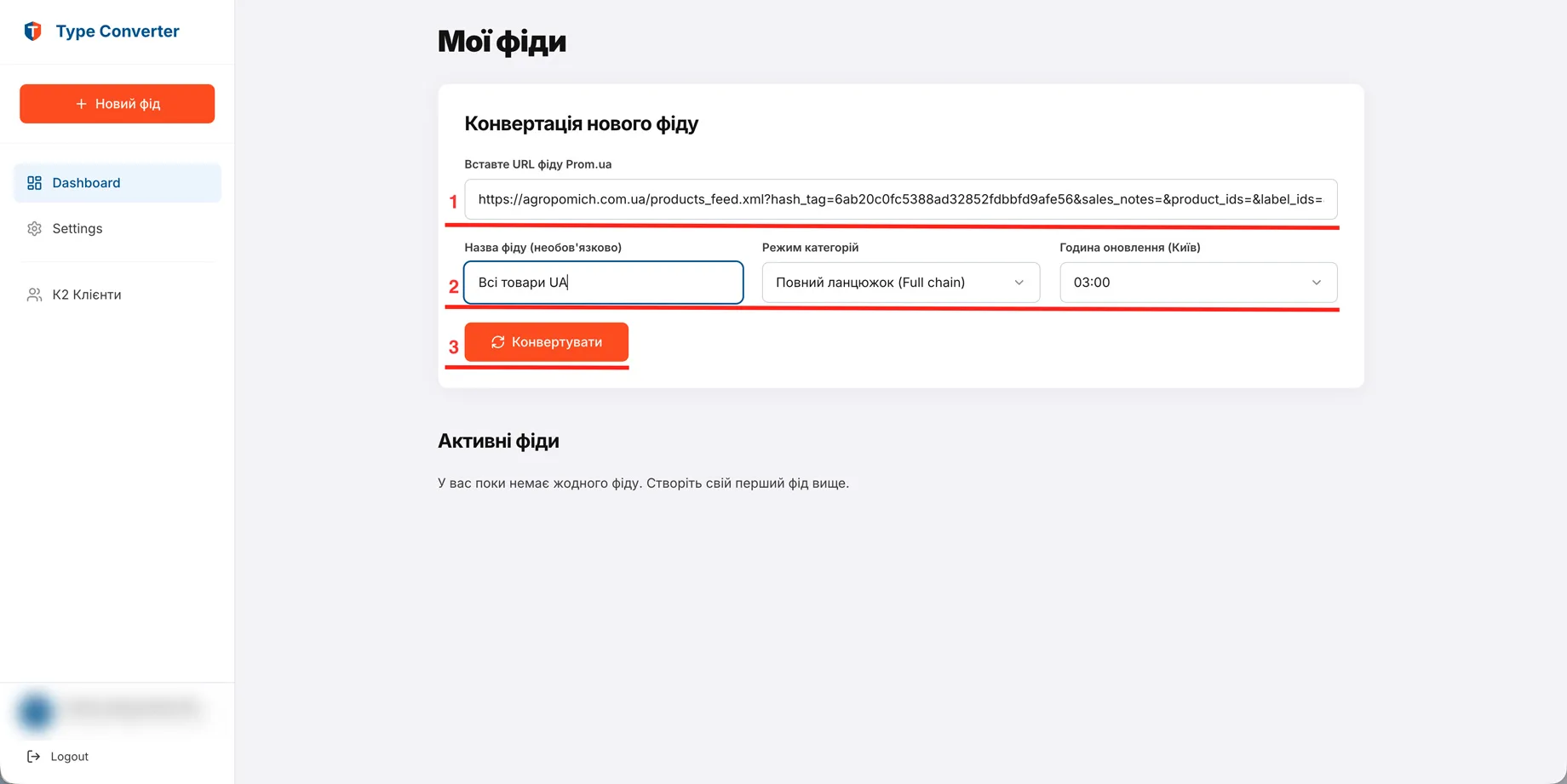
Перейдіть у кабінет Type Converter на сторінку Дашборд та вставте URL у поле «Вставте URL фіду Prom.ua» (1).
За бажанням вкажіть назву (напр. «Всі товари UA»), оберіть «Повний ланцюжок (Full chain)» та час оновлення (2).
Натисніть кнопку «Конвертувати» (3). Після завершення обробки скопіюйте згенероване посилання на фід з картки активних фідів.
Натисніть для збільшення
5
Google Merchant
Крок 5: Перехід у джерела даних Google Merchant Center
Відкрийте розділ джерел даних у вашому акаунті Google Merchant Center.
Послідовність дій:
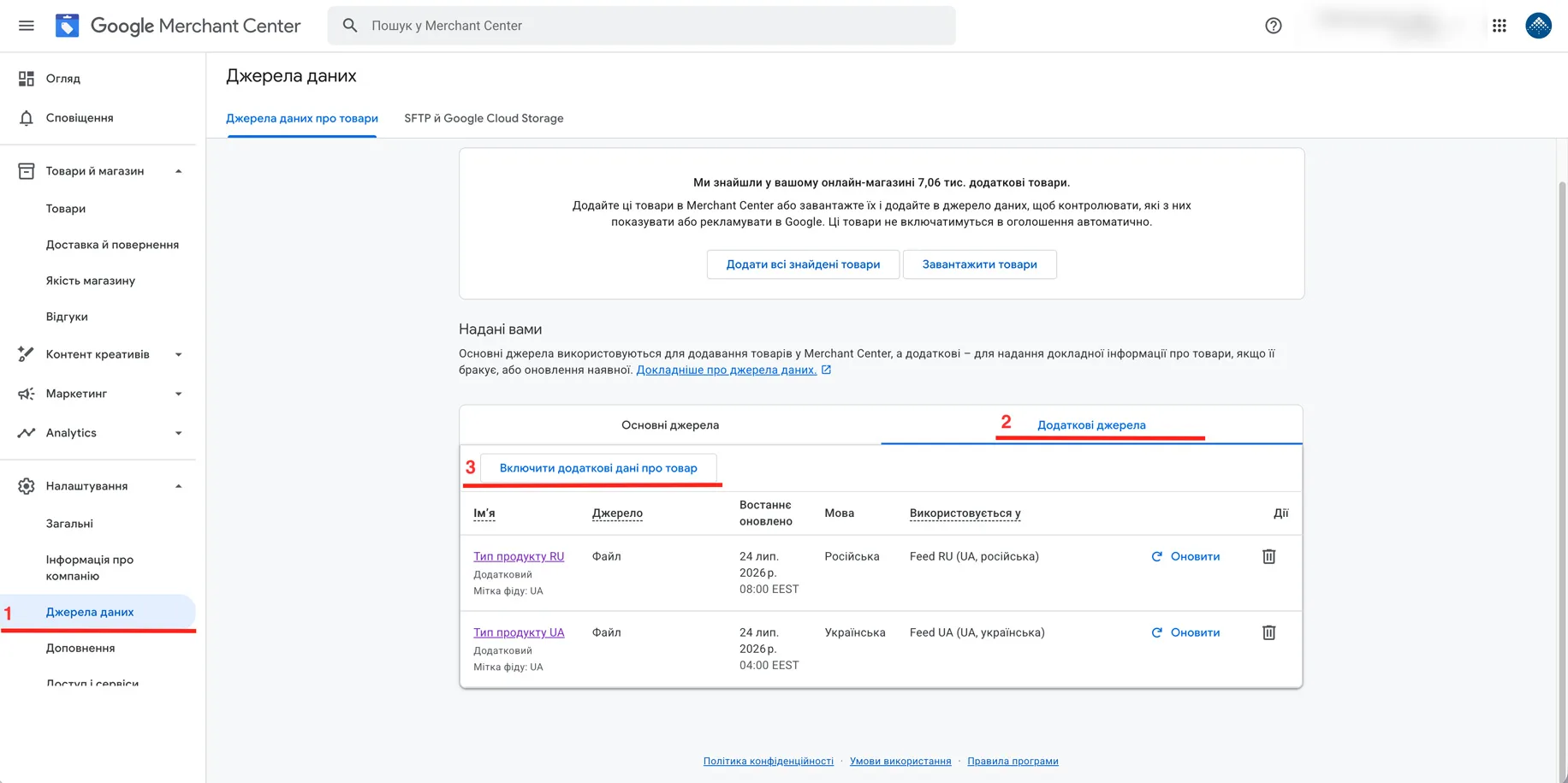
У лівому меню Merchant Center оберіть «Налаштування» → «Джерела даних» (1).
Перейдіть на вкладку «Додаткові джерела» (2).
Натисніть посилання «Включити додаткові дані про товар» / «Додати додаткове джерело даних» (3).
Натисніть для збільшення
6
Налаштування файлу
Крок 6: Додавання посилання та розкладу в GMC
Вкажіть посилання на згенерований фід від Type Converter та встановіть авто-оновлення.
Послідовність дій:
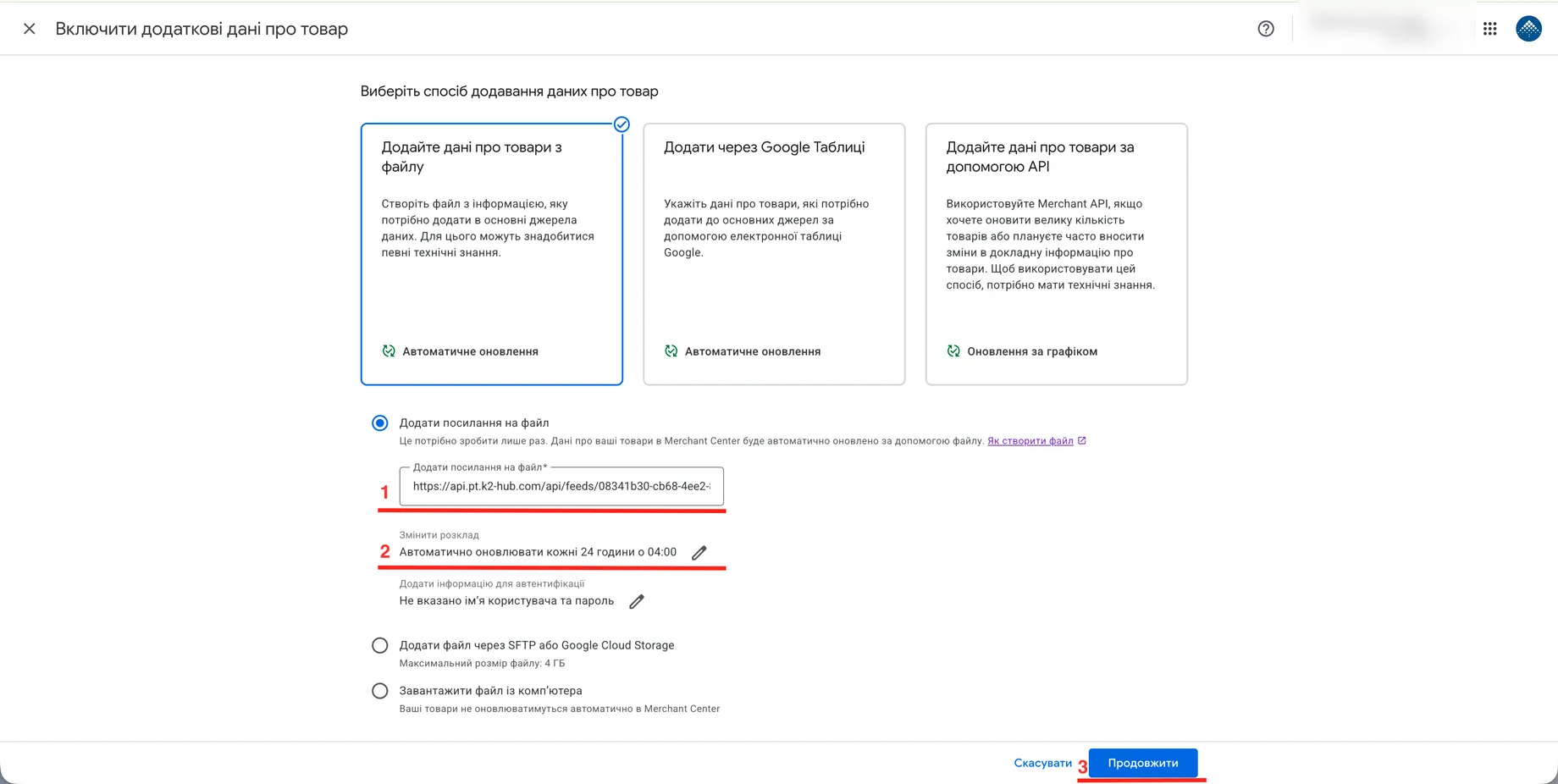
Оберіть варіант «Додайте дані про товари з файлу» → «Додати посилання на файл» та вставте скопійований URL від Type Converter у поле (1).
У налаштуваннях розкладу оберіть «Автоматично оновлювати кожні 24 години» о 04:00 (2).
Натисніть кнопку «Продовжити» (3) у нижньому правому кутку.
Натисніть для збільшення
7
Фіналізація
Крок 7: Зв’язування з основним джерелом товарів у GMC
Прив’яжіть додатковий фід категорій до вашого основного каталогу товарів.
Послідовність дій:
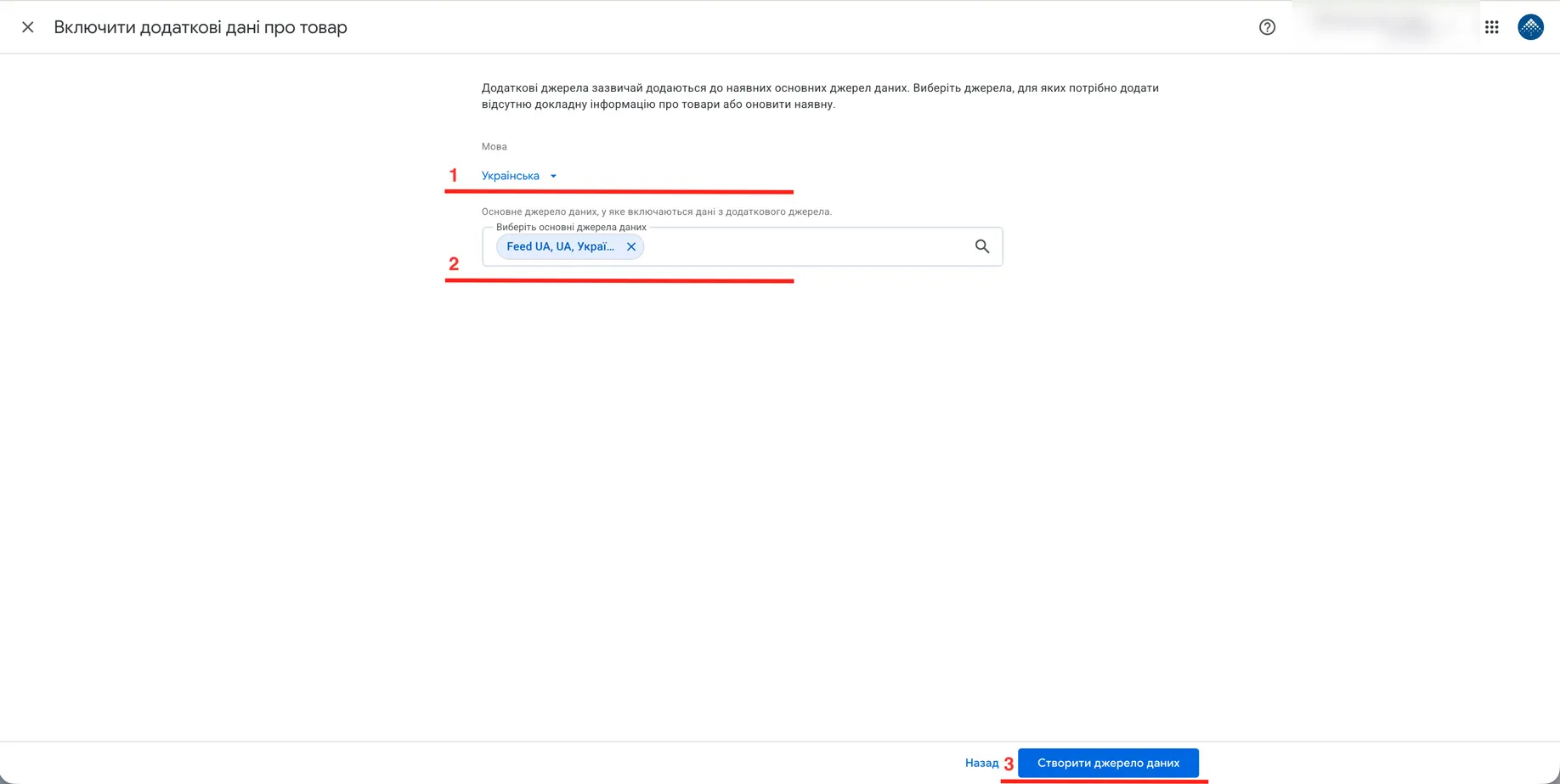
Перевірте мову товарів: оберіть «Українська» (1) або іншу мову за потреби.
У полі «Основне джерело даних» виберіть ваш основний фід товарів (наприклад, Feed UA, UA...) (2).
Натисніть кнопку «Створити джерело даних» (3). Вітаємо! Повні категорії товарів підключено.
Після цього ви можете вручну оновити основний фід у Merchant Center, щоб дані оновилися негайно.
Натисніть для збільшення
8
Результат
Крок 8: Приклад готового результату в Google Ads
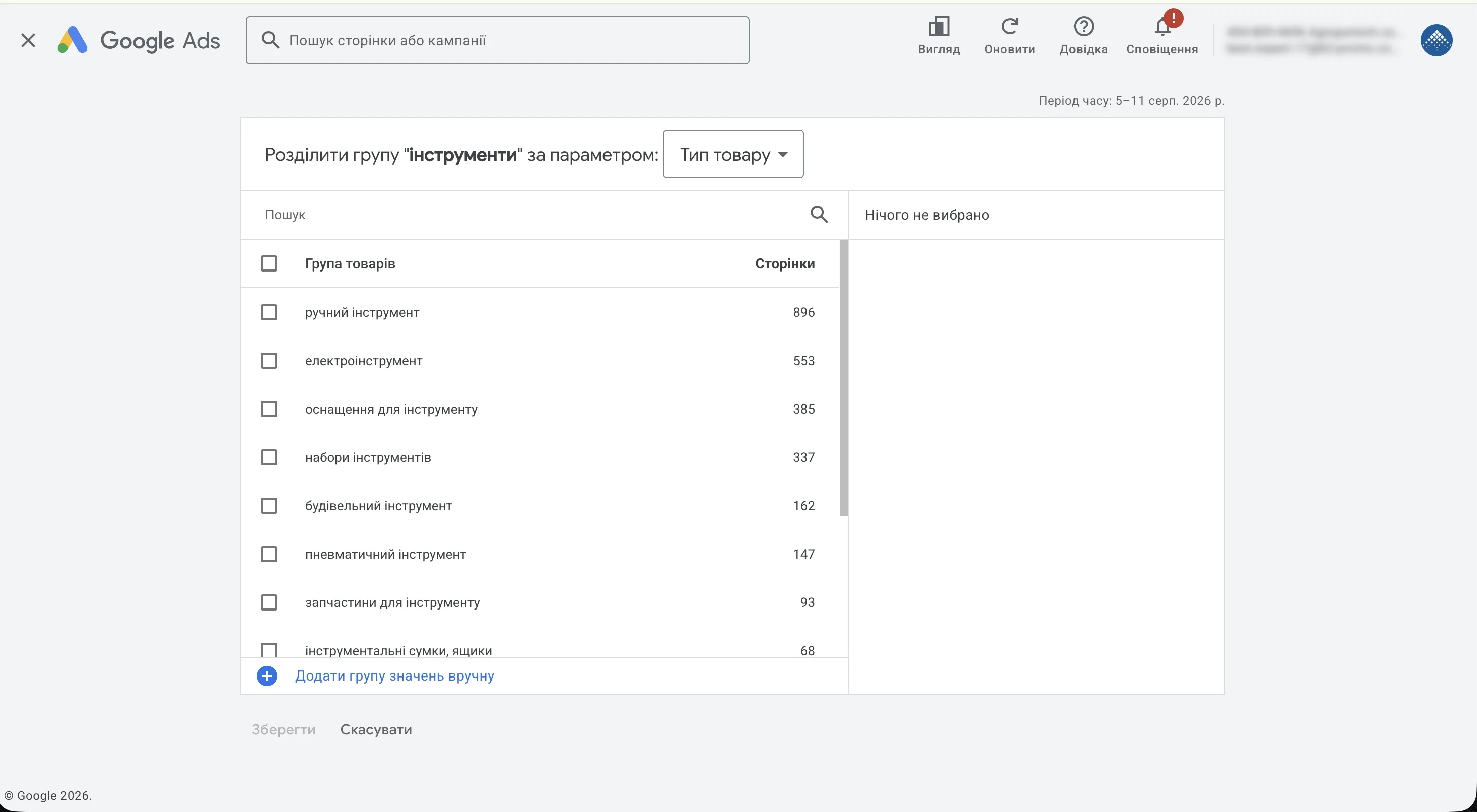
Перевірте відображення налаштованої ієрархії типів товарів у налаштуванні Груп інформації Google Ads. Зверніть увагу: оновлення даних зі сторони Google може зайняти певний час, зазвичай до 1 години.
Послідовність дій:
У рекламному кабінеті Google Ads перейдіть до налаштування вашої товарної кампанії.
У налаштуванні Груп інформації (Product groups) оберіть параметр подвілу «Тип товару».
Ви побачите чітку та структуровану ієрархію категорій, яка відповідає структурі сайту, для зручного керування.
Натисніть для збільшення